
Support | Förening Online
Så använder du vårt enkla verktyg
Lägg till länkar
Du kommer säkert vilja lägga till länkar till andra sidor, både sidor på er webbplats och externa sidor på andra webbplatser. Detta kan du lyckligtvis göra med bara några få steg.
Så lägger du till en länk
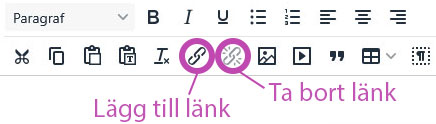
Börja med att skriva den text som du vill göra till en klickbar länk. Markera sedan texten och klicka på ikonen som ser ut som en kedja (i mitten av den nedre knappraden).
Alternativ 1: Länka till en av era sidor
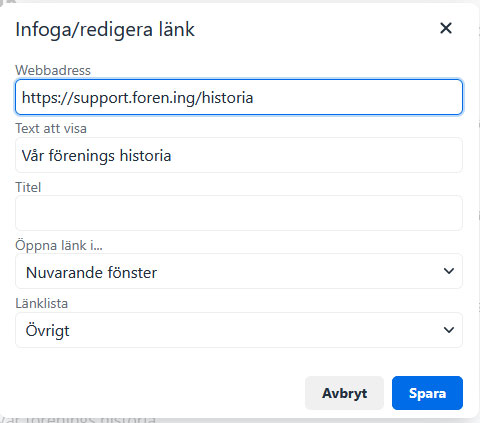
Om du ska länka till en av sidorna på er webbplats kan du istället klicka på rutan nedanför Länklista. då får du upp en lista över alla sidor på er webbplats. Klicka på den sida som du vill länka till.
Alternativ 2: Klistra in en länkadress
Om du ska länka till en extern webbplats klistrar du in länken till den i rutan nedanför texten Webbadress. Säkerställ att hela länken (inklusive https://) kommer med.
Öppna länken i ett nytt fönster
Ibland vill man att sidan som du länkar till ska öppnas i ett nytt webbläsarfönster (eller en ny flik). I sådana fall ska du under rubriken Öppna länk i... ändra från Nuvarande fönster till Nytt fönster.
Ta bort en länk
Vill du ta bort en länk från en sida eller nyhet? Markera då länken och klicka sedan på knappen till höger om skapa länk-knappen. Då tas länken bort.
Gör en bild till en länk
Visste du att du kan göra bilder på hemsidan till länkar? Istället för att skriva och markera en text så klickar du på en bild, innan du trycker på länkknappen. Sedan gör du på samma sätt som ovan, så blir bilden till en länk.
Tips: Välj en tydligt länktext
Ett bra tips är för att göra tydliga länkar är att de ska ha bra länktexter. Döp aldrig en länk till Klicka här eller Läs mer. Dessa namn säger ingenting om vad sidan som du länkar till handlar om. Om du till exempel ska länk till en sida om er förenings styrelse så är det mycket bättre om länktexten är Information om vår styrelse eller något liknande.